 Tlaku
TlakuTlaku › Alternativa a LightBurn
Software libre · Licencia MIT
Alternativa libre y gratis a LightBurn
Tlaku es software libre para grabadoras y cortadoras láser. Si buscas una alternativa a LightBurn que no cueste nada, aquí está, sin adornos, lo que Tlaku hace hoy, qué archivos de LightBurn abre y qué todavía no está probado.
Es una beta (0.1.2). Se probó con una sola máquina real, una Creality Falcon2 Pro 22 W, y el corte con potencia alta todavía no se ha probado. Si tu trabajo depende de LightBurn, mantenlo como plan B mientras pruebas Tlaku.
Descargar la beta Tlaku para la Falcon2 Preguntas frecuentes
En resumen
- Gratis y de código abierto (licencia MIT). Donar es voluntario y no desbloquea nada: el programa es el mismo con o sin donación.
- Abre proyectos de LightBurn (
.lbrny.lbrn2) con sus capas y ajustes, y te avisa de lo que no pudo traer en lugar de omitirlo en silencio. - Importa perfiles de máquina de LightBurn (
.lbdev), para no teclear de nuevo el área de trabajo, la controladora y los baudios. - Controla láseres GRBL por USB y por red (probado con una Creality Falcon2 Pro real). Ruida (CO2), K40 y galvo son experimentales.
- Para Windows, macOS y Linux, con la interfaz y el manual en español e inglés.
- Sala limpia: Tlaku se hizo desde cero, sin código, textos, íconos ni capturas de LightBurn.
Qué hace Tlaku
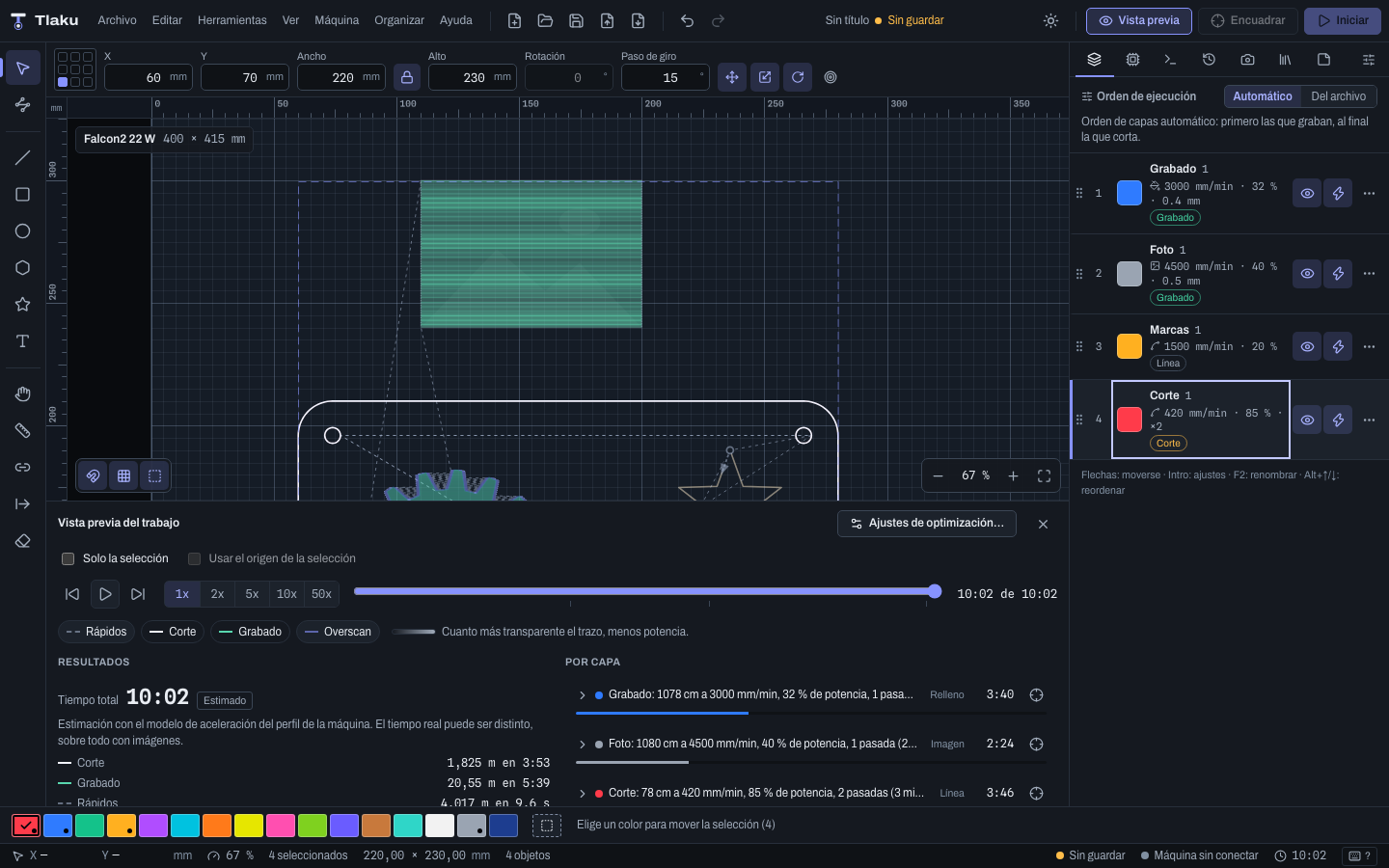
Diseñas o importas un trabajo, ajustas las capas por color, ves cómo se va a cortar y lo envías a la máquina con revisiones de seguridad antes de que se mueva nada. En concreto:
- Diseño y edición: lienzo con reglas y la cama de la máquina, formas, editor de nodos, alinear y distribuir, arreglos, operaciones booleanas, texto, códigos QR y de barras, texto variable y deshacer con historial.
- Capas: modos Línea, Relleno e Imagen, con velocidad, potencia, pasadas, intervalo, tramado de imágenes, puentes y otros ajustes de corte.
- Vista previa con el orden de corte explicado, tiempo estimado y desglose por capa.
- Revisión antes de enviar: se consulta el estado de la máquina y no se transmite nada si está en alarma, en pausa o con la puerta abierta. La app nunca hace homing ni desbloquea por su cuenta.
- Modo sencillo para empezar: cinco pasos guiados (abrir, material, colocar, revisar e iniciar).
- Materiales y cámara: biblioteca de materiales con su fuente (son puntos de partida, no una garantía), prueba de materiales y calibración de cámara.
- Producción: nesting (acomodar piezas), Print & Cut y partir un trabajo más grande que la cama en tramos (tiling), este último experimental.
- Control desde el celular y vista en vivo del trabajo; pausar y detener siempre funcionan.
- Línea de comandos (
tlaku) para lo mismo que hace la app.
La lista completa está en el README y en el manual.
Comparación
Solo lo que podemos afirmar con lo que hay en el repositorio y en la documentación pública de LightBurn. Para precios, versiones y funciones de LightBurn, consulta siempre su sitio oficial.
| Tema | LightBurn | Tlaku |
|---|---|---|
| Tipo de programa | Programa comercial. | Software libre, licencia MIT, código abierto en GitHub. |
| Archivos de proyecto de LightBurn | Su formato propio (.lbrn, .lbrn2). | Los abre con capas y ajustes. Lo que no tiene equivalente sale en un aviso; compruébalo con la vista previa. |
| Perfiles de máquina | Archivos .lbdev (y paquetes .lbvendor, .lbzip). | Importa .lbdev. No lee .lbvendor ni .lbzip (un .lbzip es un zip: extrae el .lbdev y úsalo). |
| Controladora Ruida (CO2) | Soportada. | Experimental: probada solo contra un emulador. |
| Atajos de teclado | Los suyos. | Esquema propio y configurable; no hay un perfil «tipo LightBurn», y algunas teclas significan otra cosa (por ejemplo Alt+V). La tabla está en el manual. |
| Trabajo más grande que la cama | Se parte a mano. | Tiling (partir en tramos con marcas de alineación): experimental, probado solo con la máquina virtual. |
Funciones equivalentes y qué tan probadas están
«Máquina real» significa la Creality Falcon2 Pro 22 W de las pruebas. «Emulador» significa que funciona de punta a punta contra el emulador y las máquinas virtuales de la app, con pruebas automáticas, pero ninguna persona lo ha usado con un láser.
| Función | En Tlaku | Estado |
|---|---|---|
| Capas por color con Línea, Relleno e Imagen | Sí. | Máquina real líneas, rellenos e imágenes en MDF. |
| Vista previa con tiempo estimado | Sí. | Máquina real por ejemplo 61,3 s estimados contra 60,8 s reales en un relleno de 15 × 15 mm, y 139,0 s contra 136,9 s en la prueba de materiales. |
| GRBL por USB (diodo) | Sí, con asistente «Agregar máquina» y detección. | Falcon2 Pro real Otras marcas, sin probar |
| GRBL por red (TCP y WebSocket), grblHAL, FluidNC, Marlin, Smoothie | Sí. | Emulador Sin probar con hardware |
| Ruida (CO2), K40 con M2 Nano, galvo de fibra | Experimental. | Solo emulador o placa simulada El galvo, solo por línea de comandos. |
| Prueba de materiales | Sí. | Máquina real cuadrícula 4 × 4 en MDF. |
| Pausa, detener y continuar tras un corte de energía | Sí. | Máquina real |
| Cámara, calibración de lente y alineación | Sí. | Parcial con la cámara de la tapa de la Falcon2 la calibración y la alineación siguen pendientes. |
| Print & Cut y tiling | Sí (tiling, experimental). | Máquina virtual Sin probar con hardware |
| Control desde el celular y vista en vivo | Sí. | Máquina real |
Qué no está probado todavía
- El corte con potencia alta (por ejemplo cortar madera o acrílico de varios milímetros) no se ha probado en una máquina real.
- Cualquier máquina que no sea la Creality Falcon2 Pro 22 W: otros diodos GRBL, Ruida, K40, galvo, grblHAL, FluidNC, Marlin y Smoothie solo se probaron con emuladores y máquinas virtuales.
- La importación de proyectos de LightBurn está cubierta con pruebas automáticas y varias conversiones (por ejemplo el overscan y el tiempo del corte pasante) se dedujeron de la documentación pública: verifica cada capa con la vista previa antes de cortar.
- Los instaladores no están firmados por Apple ni por Microsoft; el sistema mostrará un aviso la primera vez. El Flatpak y la versión para Raspberry Pi (ARM64) son experimentales y no se han probado en un equipo real.
- Es el trabajo de una persona sin empresa detrás: no hay soporte comercial. Los errores se reportan en GitHub.
Si tienes una máquina, probarla y contarnos cómo le fue (también si todo salió bien) es la ayuda más valiosa: formulario de reporte.
Cómo pasarte desde LightBurn
- Instala Tlaku desde la última versión.
- Agrega tu máquina. Con la máquina conectada por USB, el asistente Agregar máquina la detecta sin moverla ni cambiar su configuración. Si ya la tenías en LightBurn, en Dispositivos pulsa Importar perfil de LightBurn (.lbdev)…; los perfiles son nuevos y no envían nada a la máquina.
- Abre tu proyecto: Archivo > Importar diseño… con el
.lbrn2(o.lbrn), o arrastra el archivo a la ventana. - Revisa los avisos y la vista previa. Los colores de las capas son aproximados y algunos ajustes no tienen equivalente; el aviso los lista.
- Prueba con material de desecho y poca potencia, con la mano cerca del paro de emergencia.
Las equivalencias de nombres, las diferencias de atajos y lo que falta están en la guía Venir desde LightBurn del manual.
Marcas
LightBurn es una marca de su titular. Tlaku es un proyecto independiente y no está afiliado, patrocinado ni respaldado por LightBurn ni por su titular. El nombre se usa solo de forma descriptiva: para decir con qué archivos es compatible y a qué programa puede sustituir. Tlaku no usa el código, los textos, los íconos ni el logotipo de LightBurn.